
Come utilizzare JoinFS
Guida rapida a JoinFS
- Clicca su “Download” nella parte superiore di questa pagina e scarica JoinFS sul tuo computer.
- Apri il file scaricato e segui le istruzioni per installare JoinFS.
- Avvia il tuo simulatore di volo.
- Solo X-Plane: devi avviare un volo affinché JoinFS possa connettersi.
- Avvia JoinFS.
- La prima volta che avvii JoinFS ti verrà chiesto di eseguire la scansione della cartella del simulatore alla ricerca di modelli esistenti.
- Apri l’elenco degli hub dal menu “Visualizza>Hub pubblici”. Clicca su un hub a cui desideri collegarti. Clicca con il tasto destro del mouse e seleziona “Join”.
- Apri l’elenco degli aeromobili dal menu “View>Aircraft” per visualizzare un elenco degli aeromobili nella sessione corrente.
- Se desideri cambiare il modello di un aeromobile, clicca semplicemente sull’aeromobile nell’elenco, quindi clicca con il tasto destro del mouse e seleziona “Substitute” per scegliere un modello diverso.
JoinFS è portato avanti con passione e tempo. Se vuoi supportare il progetto, puoi offrirci un caffè (o due!) con una donazione PayPal.
Ogni contributo ci aiuta a migliorare e a tenere tutto online. Grazie 🙌
Contents
Pulsanti di connessione JoinFS
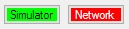
- Premere il pulsante “Simulatore” in qualsiasi momento per connettere o disconnettere il simulatore.
- Premere il pulsante “Rete” per connettersi all’indirizzo specificato o, se attualmente connessi, per disconnettersi dalla sessione.
Colori degli indicatori
Alcune finestre di JoinFS utilizzano colori per indicare l’attività corrente.- “Attivo” (verde) indica che qualcosa è stato attivato con successo. Ad esempio, una connessione o l’iniezione di oggetti del simulatore.
- “In attesa” (arancione) indica che qualcosa è in fase di elaborazione prima di diventare attivo. Ad esempio, nel processo di connessione o in attesa che gli oggetti vengano iniettati.
- “Inattivo” (rosso) indica che qualcosa non è attivo o che qualcosa non è riuscito a diventare attivo. Ad esempio, un oggetto non è stato iniettato nel simulatore.
Partecipare a una sessione
- È possibile partecipare a una sessione JoinFS collegandosi a uno qualsiasi dei partecipanti a tale sessione (non necessariamente al creatore originale). È anche possibile partecipare a un tipo speciale di istanza JoinFS denominata hub. Queste sono pubblicizzate e visualizzate nell’elenco degli hub, vedere “Visualizza>Hub pubblici”. Esistono tre modi per partecipare a una sessione:
- Inserire l’indirizzo noto con il numero di porta opzionale.
- Dal menu, selezionare “Visualizza>Hub pubblici”. Nella finestra dell’elenco degli hub, selezionare un hub, fare clic con il tasto destro del mouse e scegliere “Partecipa”.
- Dal menu, selezionare “File>Rubrica”, selezionare un indirizzo salvato in precedenza, fare clic con il tasto destro del mouse e scegliere “Partecipa”.
Informazioni sulla sessione
- Il numero di piloti nella sessione corrente viene visualizzato nell’interfaccia principale.
- Dal menu, “Visualizza>Sessione” mostrerà un elenco degli altri nodi nella sessione JoinFS insieme ad alcune informazioni di routing.
- Dal menu, “Visualizza> Aircraft” (Visualizza > Aeromobili) mostra un elenco degli aeromobili presenti nel simulatore. Vengono visualizzati il codice di chiamata, il modello, un pulsante per cambiare il modello e le opzioni per selezionare quali aeromobili devono essere trasmessi sulla rete o registrati dal registratore.
- Dal menu, “View>Monitor” (Visualizza > Monitor) mostra i messaggi informativi di JoinFS che possono aiutare a risolvere eventuali problemi.
Hub e server JoinFS
JoinFS utilizza una topologia di rete peer-to-peer. Quindi, per come è stato progettato, non c’è nessun server o software di controllo centrale. Una singola build di JoinFS può funzionare ovunque su una rete privata o pubblica come Internet. I nodi JoinFS comunicano tra loro come un gruppo per formare una sessione. Tuttavia, puoi configurare il tuo nodo JoinFS come un tipo speciale di nodo chiamato hub. Un hub è pubblico e può essere visualizzato da chiunque aprendo la finestra degli hub dal menu “Visualizza > Hub pubblici”. È un modo conveniente per trovare nuovi gruppi con cui volare e fornire luoghi di incontro comuni per i club di volo online già esistenti.
Tutti gli hub rimangono in contatto tra loro e mantengono un elenco distribuito di hub. Questo elenco di hub viene propagato automaticamente tra gli hub e aggiornato per ogni nodo JoinFS. È possibile configurare il proprio hub con un nome scelto, informazioni sull’hub, dettagli su un server vocale accessibile e alcuni dettagli aggiuntivi su quando potrebbero aver luogo voli di gruppo ed eventi.
JoinFS utilizza risorse hardware e larghezza di banda minime, quindi un hub può essere facilmente eseguito su qualsiasi server o dispositivo più piccolo, a seconda delle necessità. È possibile avviare fino a quattro hub sulla stessa macchina e fino a quattro hub possono essere in esecuzione dietro lo stesso router e indirizzo IP Internet.

Modello JoinFS di corrispondenza e sostituzione
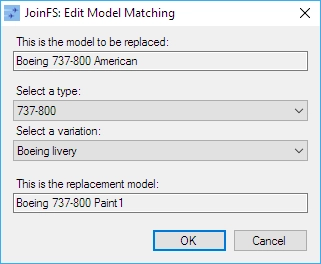
JoinFS consente di sostituire qualsiasi modello di aeromobile nel simulatore con uno diverso. Ciò presenta una serie di vantaggi.
- Se un’altra persona sta pilotando un aeromobile che non avete installato, è possibile utilizzare un’alternativa.
- Se un’altra persona sta utilizzando un simulatore diverso dal vostro, è necessaria un’alternativa.
- Se si desidera visualizzare una livrea diversa per un determinato velivolo.
- Se si desidera che gli altri vedano un velivolo o una livrea diversi da quelli effettivamente utilizzati – “Masquerading”.
Sostituzioni predefinite
Nella finestra di corrispondenza dei modelli, si noti che esiste una serie di sostituzioni predefinite per ogni tipo di aeromobile. Ad esempio, elica singola, doppia elica, ecc. È possibile modificare queste impostazioni predefinite in base alle proprie esigenze. I modelli predefiniti vengono utilizzati in base alle seguenti regole.Regole di sostituzione
Ogni volta che un velivolo viene inserito nel simulatore, vengono seguite le seguenti regole, in questo ordine, per decidere quale modello utilizzare per rappresentare il velivolo.- Sostituzione. Se è già stata configurata una sostituzione per quel modello, verrà utilizzata quella. L’elenco dei velivoli mostrerà il suffisso “(S)”.
- Corrispondenza esatta. Se nel proprio simulatore è presente il modello e la livrea esatti, verrà utilizzato quello. L’elenco degli aeromobili non mostrerà alcun suffisso.
- Automatico. Utilizzando il nome del modello, JoinFS tenterà di trovare un nome simile nell’elenco dei modelli e utilizzerà quello. L’elenco degli aeromobili mostrerà il suffisso “(A)”.
- Predefinito. Verrà utilizzato il valore predefinito di Typerole. I valori predefiniti di Typerole possono essere configurati dal menu “File>Corrispondenza modelli”. L’elenco degli aeromobili mostrerà il suffisso “(D)”.
- Fallback. Se tutti i tentativi precedenti falliscono, verrà utilizzato il primo elemento dell’elenco dei modelli. L’elenco degli aeromobili mostrerà il suffisso “(D)”.
Lista server preferiti di JoinFS
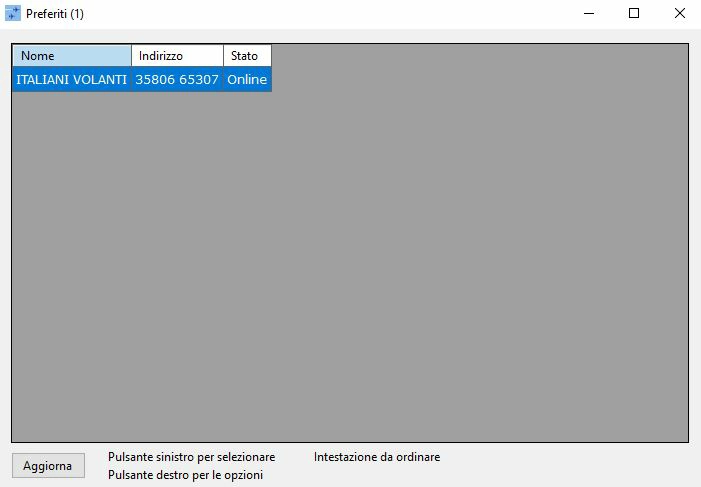
La rubrica “File>Rubrica” è il luogo in cui è possibile gestire gli indirizzi salvati. È l’ideale quando ci si connette regolarmente a un altro client o hub. Ad esempio, se si vola con un club o spesso con gli amici, l’aggiunta di un indirizzo consente di collegarsi rapidamente in qualsiasi momento. È possibile partecipare a una sessione, modificare, rimuovere o aggiungere un indirizzo utilizzando il menu di scelta rapida.
| Colonna | Descrizione |
|---|---|
| Nome | Il nome di questa voce. Ad esempio, il nome di un hub o di un amico. |
| Indirizzo | L’indirizzo per connettersi alla sessione. Può essere uno qualsiasi degli indirizzi supportati da JoinFS. |
| Stato | Mostra quali indirizzi sono attivamente online. Un “Online” o “Hub online” verde significa che il client remoto è attivo. L’arancione significa che non sono online o che non è possibile connettersi. |
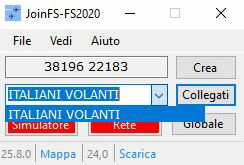
Clicca sulla piccola freccia rivolta verso il basso a destra della casella “Unisciti” nella finestra principale per visualizzare tutte le voci presenti nella rubrica.
Schermate di JoinFS
JoinFS dispone di diverse finestre che forniscono informazioni utili su ciò che sta accadendo nella rete JoinFS. È possibile aprirle dal menu “Visualizza” nella finestra principale di JoinFS.
Finestra Hub pubblici
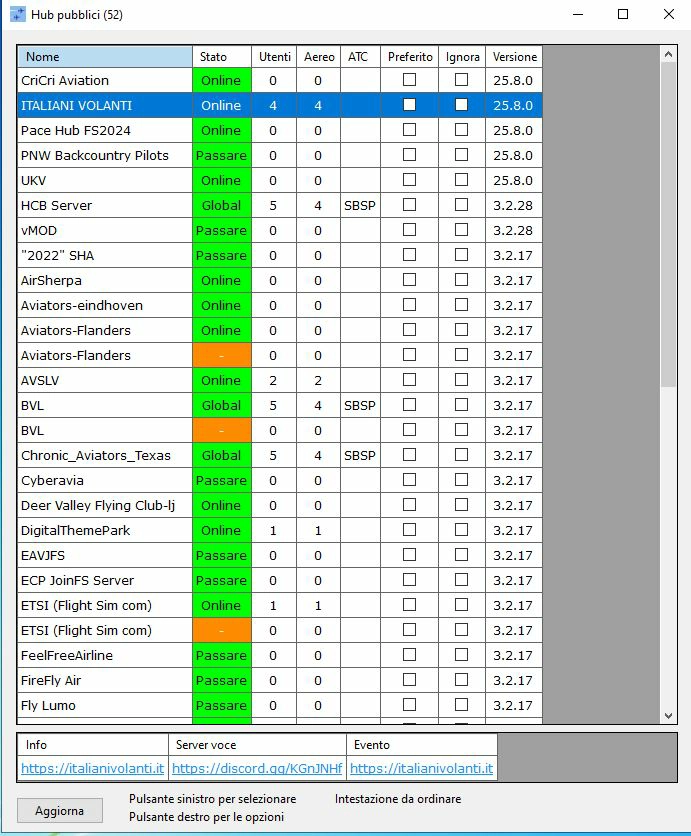
Mostra l’elenco degli hub pubblici conosciuti gestiti da altri utenti, solitamente su un server permanente. L’elenco include informazioni sull’hub, il numero di client connessi, il numero di aeromobili e altri oggetti presenti nella sessione. Clicca su un hub nell’elenco e ulteriori dettagli verranno visualizzati nella casella sotto l’elenco. Per partecipare all’hub, clicca sul pulsante Partecipa sotto i dettagli.
| Colonna | Descrizione |
|---|---|
| Nome | Nome dell’hub. |
| Stato | Stato online dell’hub. Una cella verde con la dicitura “Online” indica che l’hub è attivo ed è possibile collegarsi. Il colore arancione indica che l’hub è offline o non è possibile contattarlo. |
| Utenti | Numero di client JoinFS connessi alla sessione. |
| Aeromobili | Numero totale di aeromobili nella sessione. |
| ATC | Se l’ATC è disponibile, viene visualizzato il codice dell’aeroporto principale. |
| Salva | Fare clic su questa casella per aggiungere o rimuovere questo hub dalla rubrica. |
| Ignora | Fare clic su questa casella se non si desidera che questo hub appaia nell’elenco. |
| Versione | La versione di JoinFS in esecuzione su questo hub. |
| Informazioni | Una breve descrizione delle attività di questo hub. |
| Server vocale | Dettagli su dove connettersi per le comunicazioni vocali. |
| Prossimo evento | Dettagli sul prossimo volo di gruppo o evento. |
Finestra della sessione
La finestra della sessione mostra i dettagli relativi a tutti gli utenti nella sessione corrente. Nella parte inferiore destra della finestra è presente anche un’opzione che consente di visualizzare tutti gli utenti che volano sulla rete dell’hub pubblico. Di solito occorrono uno o due minuti per l’aggiornamento di tali utenti pubblici. Gli utenti nella sessione corrente vengono aggiornati più frequentemente e mostrano dettagli aggiuntivi.
| Colonna | Descrizione |
|---|---|
| Nickname | Il nickname scelto dall’utente. |
| Indicativo di chiamata | Il callsign dell’aereo dell’utente. |
| Aereo | Il numero totale di aerei che l’utente sta trasmettendo nella sessione. |
| Oggetti | Il numero totale di vettori e altri oggetti che l’utente sta trasmettendo nella sessione. |
| Autorizzazioni | Mostra le autorizzazioni attualmente concesse da te a questo utente. ‘C’ – consente l’accesso alla cabina di pilotaggio, ‘F’ – consente il controllo di volo del tuo velivolo, ‘E’ – controllo dei motori, ‘O’ – altri controlli. |
| Ignora | Clicca su questa cella se non desideri vedere alcun velivolo/oggetto di questo proprietario in futuro. Gli oggetti delle persone ignorate non verranno visualizzati nell’elenco o nel simulatore. |
| Porta | Mostra la porta di rete remota che l’utente sta utilizzando. |
| ID | Un numero univoco per identificare l’utente. |
| Percorso | Mostra lo stato del percorso. “Diretto”: esiste una connessione diretta con l’utente, altrimenti viene visualizzato l’ID di un utente a cui viene reindirizzata la connessione. |
| Connesso | Esiste una connessione attiva con l’utente? |
| Latenza | Il tempo totale di andata e ritorno tra il tuo client e il client dell’utente. |
Per modificare le autorizzazioni di un utente, fai clic sul pulsante Autorizzazioni sotto l’elenco.
Finestra Aeromobili
La finestra Aeromobili mostra i dettagli relativi a tutti gli aeromobili nella sessione corrente. Nella parte inferiore destra della finestra è presente anche un’opzione che consente di visualizzare tutti gli aeromobili in volo sulla rete hub pubblica. L’aggiornamento di tali aeromobili pubblici richiede solitamente uno o due minuti. Gli aeromobili nella sessione corrente vengono aggiornati più frequentemente e mostrano dettagli aggiuntivi.
| Colonna | Descrizione |
|---|---|
| Segnale di chiamata | Segnale di chiamata dell’aeromobile. |
| Proprietario | Il soprannome/nome di chiamata del proprietario dell’aeromobile. Un client JoinFS può trasmettere più aeromobili sulla rete. Suffisso: ‘(R)’ per gli aeromobili registrati, ‘(A)’ per gli aeromobili AI. |
| Modello | Il nome del modello utilizzato per rappresentare l’aeromobile nel simulatore. Può essere modificato in qualsiasi momento utilizzando il pulsante Sostituisci sotto l’elenco. Suffisso di sostituzione: ‘(S)’ per personalizzato, ‘(A)’ per automatico, ‘(D)’ per tipo di ruolo predefinito. |
| Distanza | Distanza dal tuo velivolo nel simulatore. |
| Meteo | Clicca sulla cella per ottenere aggiornamenti meteorologici regolari da quel velivolo. |
| Trasmissione | Clicca sulla cella del tuo velivolo per abilitare/disabilitare l’invio di quel velivolo attraverso la rete. Se disabilitato, gli altri non vedranno il tuo velivolo. |
| Registrazione | Clicca su queste celle per determinare quale velivolo verrà registrato quando avvii una registrazione/sovraincisione. |
| Squawk | Codice transponder. |
| Com 1 | Frequenza radio Com 1. |
| Com 2 | Frequenza radio Com 2. |
| Regole | Regole di volo: IFR o VFR. |
| Da | Codice dell’aeroporto di partenza. |
| A | Codice dell’aeroporto di arrivo. |
| Direzione | Posizione dell’aeromobile rispetto al proprio aeromobile. |
| Direzione | Direzione dell’aeromobile. |
| Altitudine | Altitudine dell’aeromobile. |
| GS | Velocità al suolo dell’aeromobile. |
| Vento | Forza e direzione attuali del vento che influisce sull’aeromobile. In formato METAR. |
| Ignora | Fare clic su questa cella se non si desidera visualizzare alcun aeromobile/oggetto di questo proprietario in futuro. Gli aeromobili delle persone ignorate non verranno visualizzati nell’elenco o nel simulatore. |
Finestra Oggetti
La finestra Oggetti mostra i dettagli di tutti gli altri oggetti del simulatore non aeromobili disponibili nella sessione corrente. Da questa finestra è possibile scegliere di trasmettere oggetti attraverso la rete, ad esempio portaerei o veicoli di servizio. È anche possibile vedere gli oggetti che altre persone nella rete stanno trasmettendo.
| Colonna | Descrizione |
|---|---|
| Proprietario | Il nickname/segnale di chiamata del proprietario dell’oggetto. Un client JoinFS può trasmettere più oggetti sulla rete. |
| Modello | Il nome del modello utilizzato per rappresentare l’oggetto nel simulatore. Può essere modificato in qualsiasi momento utilizzando il pulsante Sostituisci sotto l’elenco. Suffisso di sostituzione: ‘(S)’ per personalizzato, ‘(A)’ per automatico, ‘(D)’ per tipo di ruolo predefinito. |
| Conteggio | Se gli oggetti sono raggruppati per tipo di modello utilizzando la casella in basso a destra, questa colonna mostra il numero totale di oggetti di quel tipo di modello. |
| Rilevamento | Posizione dell’oggetto rispetto al proprio velivolo. |
| Distanza | Distanza dal tuo velivolo nel simulatore. |
| Trasmissione | Clicca sulla cella relativa ai tuoi oggetti per abilitare/disabilitare l’invio di quell’oggetto o tipo di modello attraverso la rete. Se disabilitato, gli altri non vedranno il tuo oggetto. |
| Ignora proprietario | Clicca su questa cella se non desideri vedere alcun velivolo/oggetto di questo proprietario in futuro. Gli oggetti delle persone ignorate non verranno visualizzati nell’elenco o nel simulatore. |
| Ignora modello | Clicca su questa cella se non desideri vedere alcun oggetto di questo tipo di modello. Gli oggetti di questo tipo di modello non verranno visualizzati nell’elenco o nel simulatore. |
A volte la dimensione dell’elenco degli oggetti può diventare eccessiva, quindi è possibile raggrupparli cliccando sull’opzione in basso a destra della finestra.
Finestra Monitor
La finestra Monitor serve per la diagnostica e il debug di JoinFS. Mostra avvisi e messaggi di errore, nonché informazioni sugli eventi operativi di JoinFS, come le connessioni stabilite e così via. Sotto la casella di output è presente un’opzione che consente di salvare l’output in un file. Fare clic sul pulsante Visualizza registri per visualizzare i file di registro correnti e precedenti.
Cabina di pilotaggio condivisa JoinFS
JoinFS include un proprio metodo per condividere le cabine di pilotaggio con altri piloti. Non ci sono restrizioni sul tipo di aeromobile che è necessario selezionare quando si entra in un’altra cabina di pilotaggio. Tuttavia, se il vostro aeromobile è significativamente diverso, è probabile che si verifichino comportamenti anomali. Il vantaggio è che è possibile scegliere un tipo simile o un aeromobile di un altro produttore e continuare a condividere la cabina di pilotaggio.
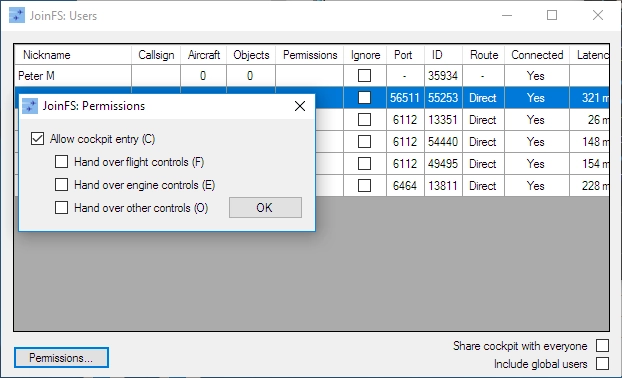
Per entrare nella cabina di pilotaggio di un altro velivolo è necessario avere il permesso del proprietario di tale velivolo. L’eccezione è se si entra in un velivolo registrato di cui si è proprietari. Il proprietario del velivolo può concedere il permesso di entrare nella cabina di pilotaggio e può anche assegnare diversi set di comandi a diversi copiloti. I comandi sono divisi in tre gruppi separati: “volo”, ‘motore’ e “altro”. È possibile decidere di assegnare uno o tutti questi gruppi.
JoinFS supporta un numero illimitato di copiloti/passeggeri in un unico velivolo.
Procedura per condividere la cabina di pilotaggio
Il pilota A desidera entrare nell’aeromobile del pilota B.
- Entrambi i piloti A e B eseguono JoinFS e si uniscono alla stessa sessione.
- Entrambi i piloti A e B scelgono lo stesso aeromobile nel simulatore. (Questo è preferibile ma non obbligatorio)
- Il pilota B apre l’elenco degli utenti dal menu “Visualizza>Utenti”.
- Il pilota B seleziona il pilota A.
- Il pilota B fa clic sul pulsante “Autorizzazioni…”.
- Il pilota B seleziona l’opzione “Consenti ingresso nella cabina di pilotaggio” e le opzioni di trasferimento desiderate.
- Il pilota B clicca su OK per confermare.
- Il pilota A apre l’elenco degli aeromobili dal menu “Visualizza>Aeromobili”.
- Il pilota A seleziona l’aeromobile del pilota B.
- Il pilota A clicca sul pulsante “Entra nella cabina di pilotaggio”.
- Il pilota A e il pilota B sono ora collegati e condividono le informazioni.
- Altri piloti possono unirsi all’aeromobile del pilota B seguendo la stessa procedura sopra descritta.
Risoluzione dei problemi
Se riscontri problemi nella connessione o nella visualizzazione di altri oggetti, prova a eseguire i seguenti controlli:
- Controlla la finestra principale di JoinFS e assicurati che entrambi i pulsanti “Simulatore” e “Rete” siano verdi. Se uno dei due non è verde, fai clic sul pulsante.
- Mentre sei connesso al simulatore, vai al menu e seleziona “File>Cerca modelli”. In questo modo JoinFS verrà aggiornato con gli ultimi modelli presenti nel simulatore. Dovrebbe riportare il numero di modelli trovati. Assicurati di aggiungere tutte le altre cartelle dei modelli che hai nella casella “Cartelle aggiuntive”.
- Apri l’elenco degli utenti dal menu “Visualizza>Utenti”.
- Controlla l’elenco per assicurarti di vedere tutte le persone che ti aspetti di vedere.
- Controlla la colonna “Connected” (Connesso): dovrebbe riportare “Yes” (Sì) ed essere verde.
- Controlla la colonna “Ignore” (Ignora): dovrebbe essere deselezionata se desideri visualizzare gli oggetti di quell’utente.
- Apri l’elenco degli aeromobili dal menu “View>Aircraft” (Visualizza>Aeromobili).
- Controlla l’elenco per assicurarti di vedere tutti gli aeromobili che ti aspetti di vedere.
- Controlla la colonna “Distanza”. Verifica che la distanza sia quella che ti aspettavi. Se non è evidenziata in verde, controlla l’impostazione “Cerchio di attività” dal menu “File|Impostazioni”. Assicurati anche che l’opzione “Ignora” nei dettagli dell’aeromobile, sotto l’elenco, non sia selezionata.
- Controlla la colonna “Modello”. Una lettera tra parentesi dopo il modello indica il tipo di sostituzione.
- Puoi visualizzare rapidamente qualsiasi aeromobile nel simulatore, di solito facendo clic con il tasto destro del mouse nella finestra del simulatore e selezionando il traffico da visualizzare. Questo ti consentirà di vedere rapidamente se un aeromobile è presente.
- Se permangono problemi, controlla la finestra del registro dal menu “Visualizza>Monitor”. Cerca eventuali anomalie. Se hai bisogno di aiuto con il registro, fai clic sull’opzione di salvataggio, fai clic su “Visualizza registri” e contatta il forum di assistenza.